NotePic Obsidian 外掛版 1.2.0 已發布。
很多 Obsidian 使用者都會遇到這個情況:
- 寫作時把截圖、配圖、附件正常放進 Vault
- 發布前用 NotePic 把圖片上傳到 OSS
- Markdown 裡的圖片引用已經變成線上連結
- 但原來的本機圖片檔案還留在附件目錄裡
如果只寫幾篇筆記,這不是大問題。
但如果你長期用 Obsidian 寫文章、整理知識庫,或者把整個 Vault 放進 Git 倉庫同步,圖片殘留就會慢慢變成真實成本。
Markdown 檔案通常只有幾 KB,真正讓倉庫變重的往往是截圖、封面圖、示意圖和各種已經不再被筆記引用的附件。
Git 倉庫越重,clone、pull、push、備份和多端同步都會受到影響。尤其是 Obsidian Vault 裡圖片越來越多時,你可能已經不記得哪些圖片還在被引用,哪些只是上傳後留下來的歷史包袱。
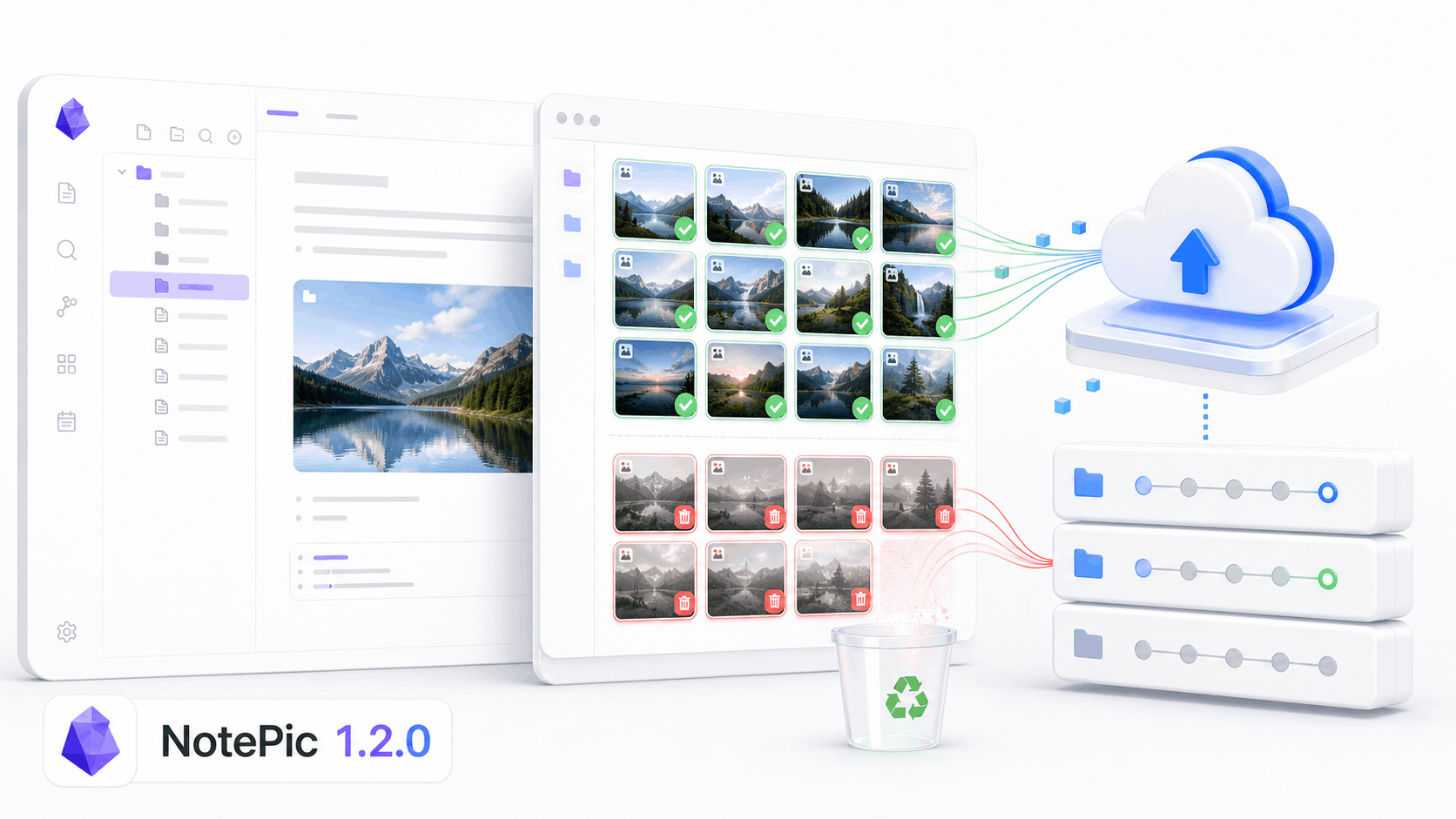
所以 1.2.0 做的事情不是再增加一個上傳按鈕,而是讓這些本機圖片重新變得可見、可判斷、可清理。
NotePic 1.2.0 新增了什麼
NotePic 1.2.0 新增本機圖片資產清理能力。
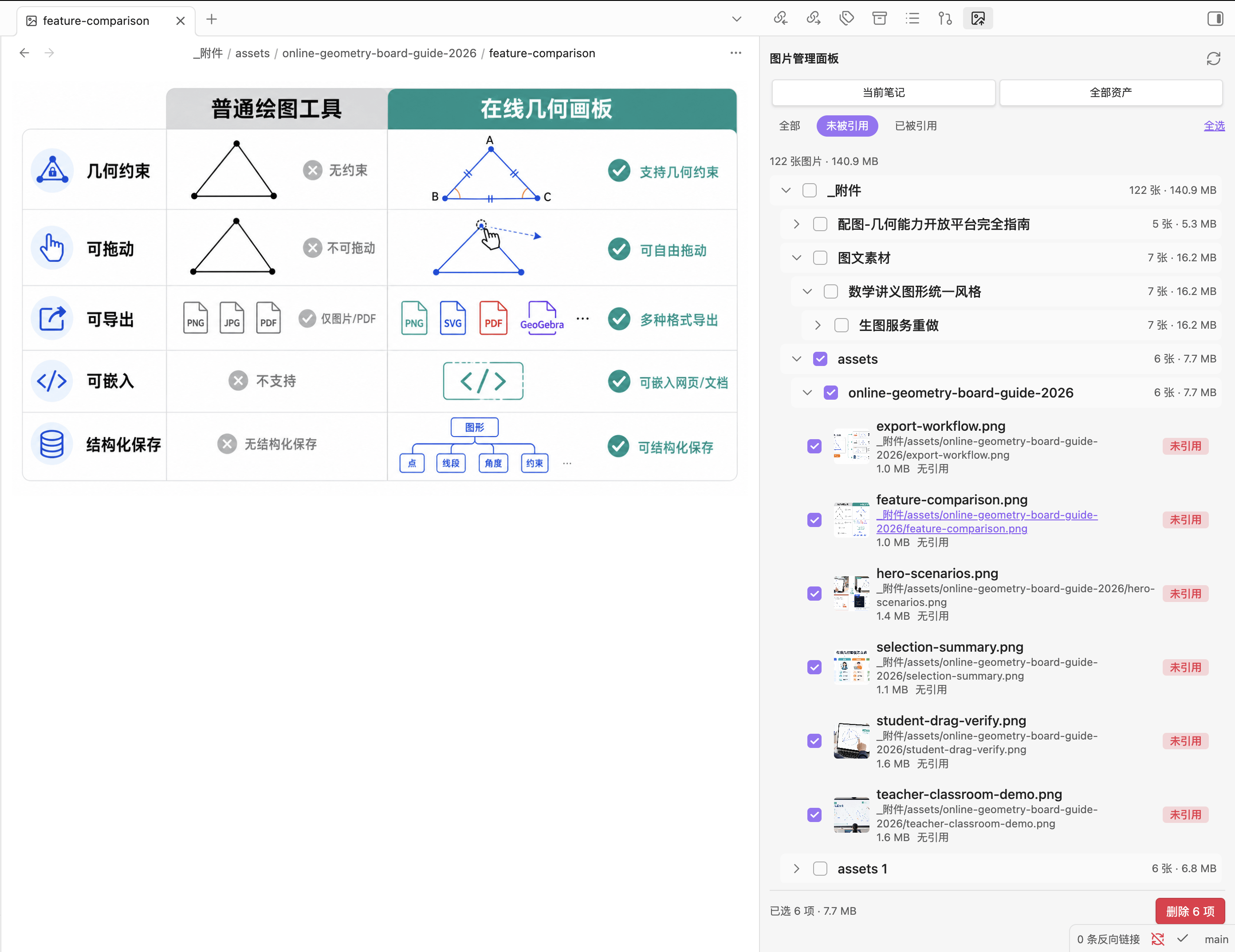
這次更新後,你可以在 Obsidian 裡掃描 Vault 中的本機圖片,並查看這些圖片的引用狀態。
它主要覆蓋這些動作:
- 掃描 Vault 裡的本機圖片檔案
- 區分已被筆記引用和未被引用的圖片
- 統計圖片數量和佔用大小
- 按目錄結構查看圖片分布
- 選擇不再需要的本機圖片
- 刪除前進行確認
這個功能是為了解決一個很具體的問題:我已經把文章裡的圖片上傳到 OSS,筆記裡的引用也已經變成線上連結,現在想安全地找出那些不再被任何筆記引用的本機殘留圖片。
為什麼這個功能對 Git 使用者特別有用
如果你的 Obsidian Vault 只是本機使用,本機圖片多一點可能只是佔硬碟。
但如果你用 Git 管理 Vault,圖片就會進入另一個問題域。
Git 很適合管理 Markdown 筆記。文字檔案小、差異清晰、歷史可追蹤,多端同步也足夠透明。
但 Git 並不適合無限制堆圖片。
一張截圖可能比幾十篇筆記還大。更麻煩的是,你刪掉筆記裡的圖片引用以後,附件檔案不一定會自動消失。時間久了,倉庫裡就會留下很多你已經不用、但仍然被 Git 追蹤的檔案。
NotePic 1.2.0 的價值就在這裡:它把「上傳到 OSS」之後的清理動作接了起來。
一個更輕的流程可以變成:
- 在 Obsidian 裡正常寫作
- 圖片先保留本機,不打斷寫作
- 發布前用 NotePic 上傳到 OSS
- 確認筆記裡的圖片引用變成線上連結
- 掃描 Vault 裡的本機圖片
- 清理不再被引用的圖片
- 再提交 Git
這樣 Git 倉庫裡留下的主要是筆記內容和仍然需要保留的資產,而不是一堆上傳後已經失去引用關係的本機圖片。
清理圖片時,安全比激進更重要
圖片清理這件事,我不建議做得太激進。
因為「未引用」並不永遠等於「可以馬上刪」。
有些圖片可能暫時沒有被目前 Markdown 引用,但你可能還想作為素材保留;有些圖片可能被特殊外掛、Canvas、HTML 片段或其他工作流使用;有些歷史文章可能還沒完成遷移。
所以 NotePic 1.2.0 的目標不是鼓勵你一鍵盲刪所有圖片。圖片清理不是為了追求「Vault 裡沒有本機圖片」,而是為了讓你知道哪些圖片真的還需要留在本機。
寫在最後
如果你只在本機看筆記,從不發布,也不用 Git 同步,可能暫時不需要這個功能。
但如果你已經在用 NotePic 上傳圖片,或者正在被 Obsidian 附件目錄和 Git 倉庫體積困擾,1.2.0 值得升級。
主要入口:
- 官網:NotePic-OSS
- Obsidian 外掛發布頁:NotePic-OSS-Obsidian v1.2.0
這次功能來自真實使用場景和 GitHub Issue 回饋。如果你在清理本機圖片時遇到特殊引用、誤判場景、外掛相容問題,歡迎繼續提 Issue。